Ciao! 👋

Segna le lezioni a cui vai: al resto pensa InAula.

Connessione…

☕
Ti piace InAula? Sostieni il progetto!

Se vuoi sostenere lo sviluppo e il tempo dedicato al progetto, puoi offrirmi un caffè!

💬 Cosa vorresti che InAula facesse per te?
Scrivi una funzione che ti sarebbe utile oppure segnala un problema: ti leggo davvero.

Organizza le tue presenze in modo semplice e veloce.

Non perdere il conto delle presenze: ci pensa InAula

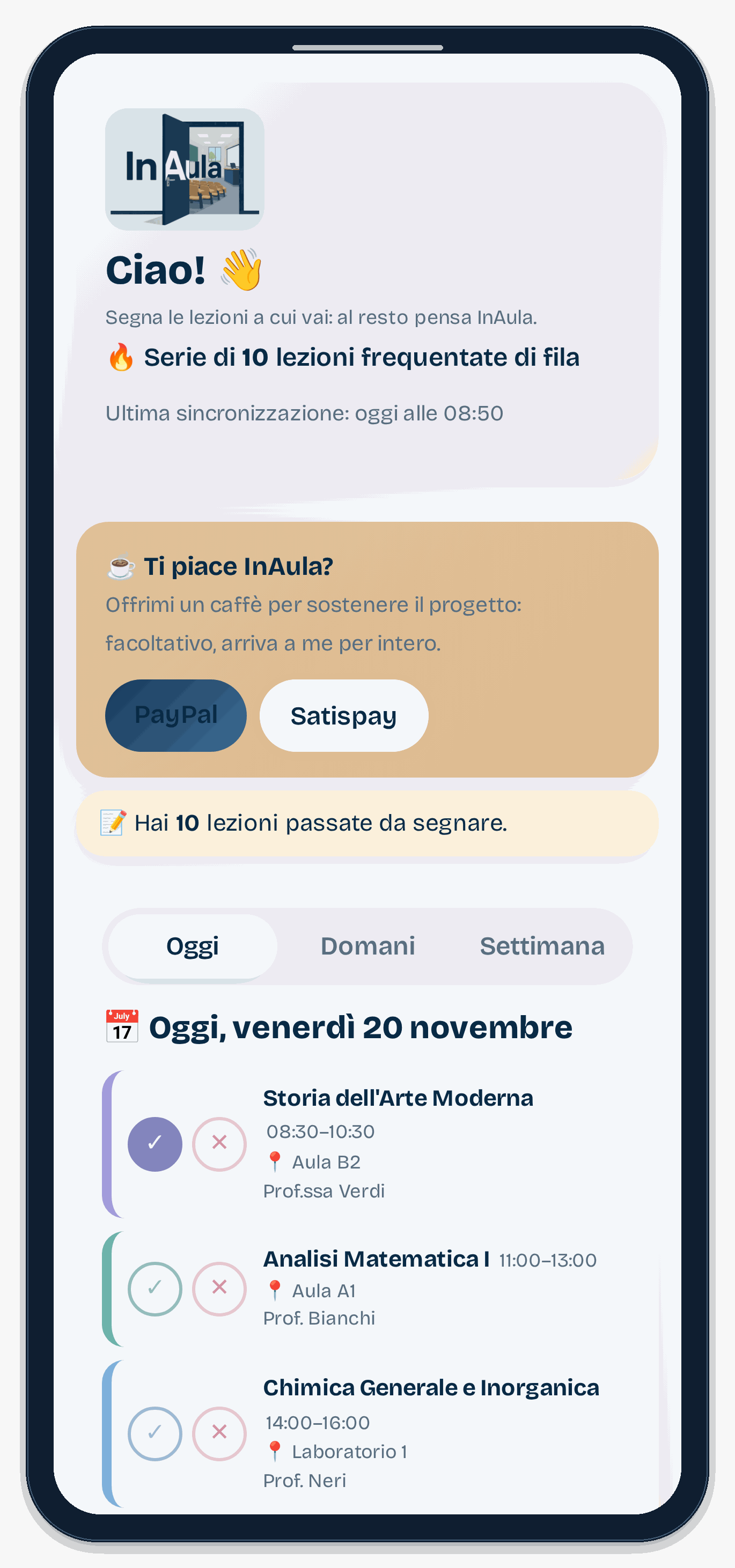
Schermata Oggi di InAula, con le lezioni della giornata e i pulsanti per segnare presente o assente
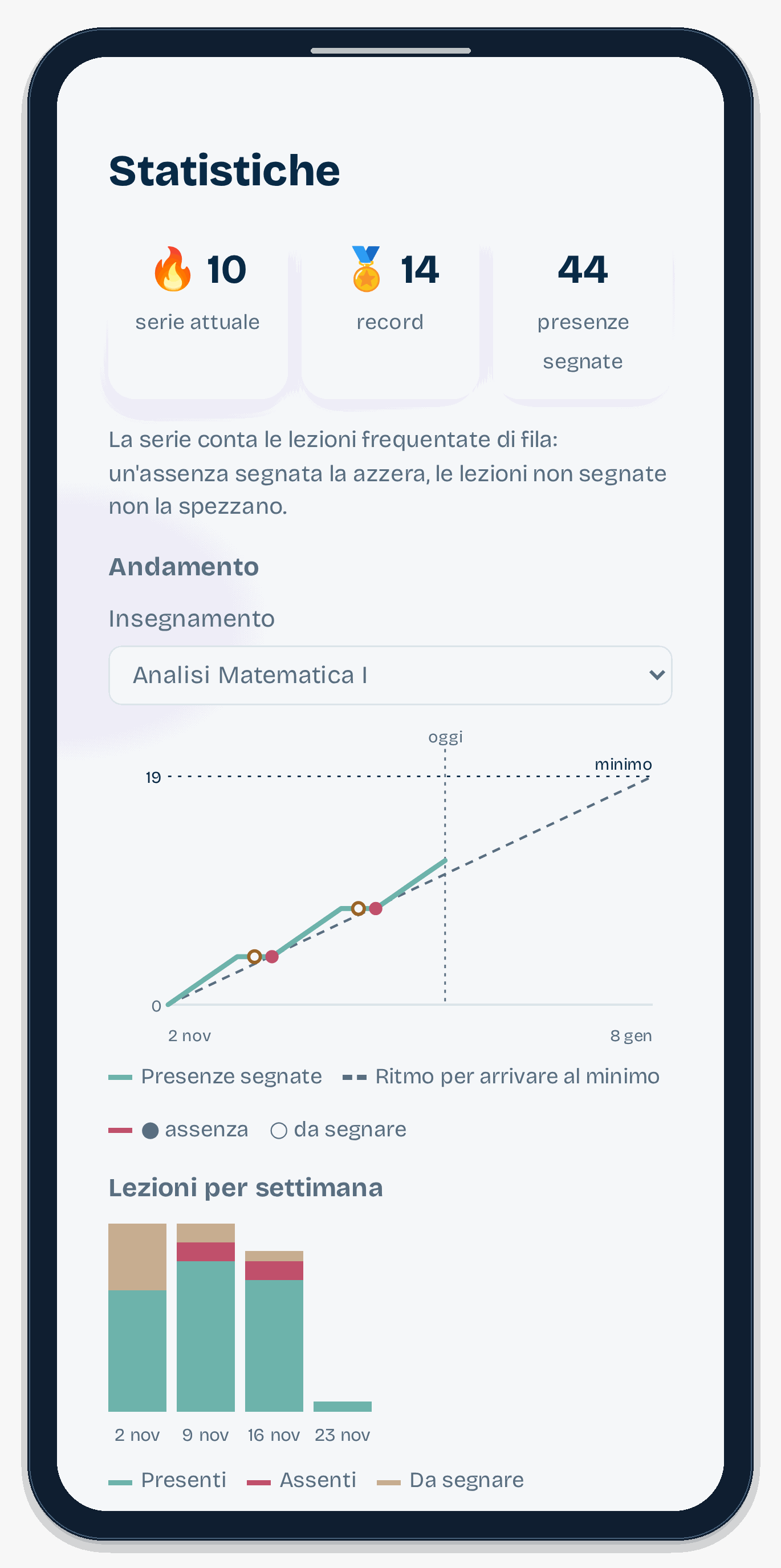
Schermata Statistiche di InAula, con la serie di presenze e il grafico dell'andamento verso il minimo richiesto
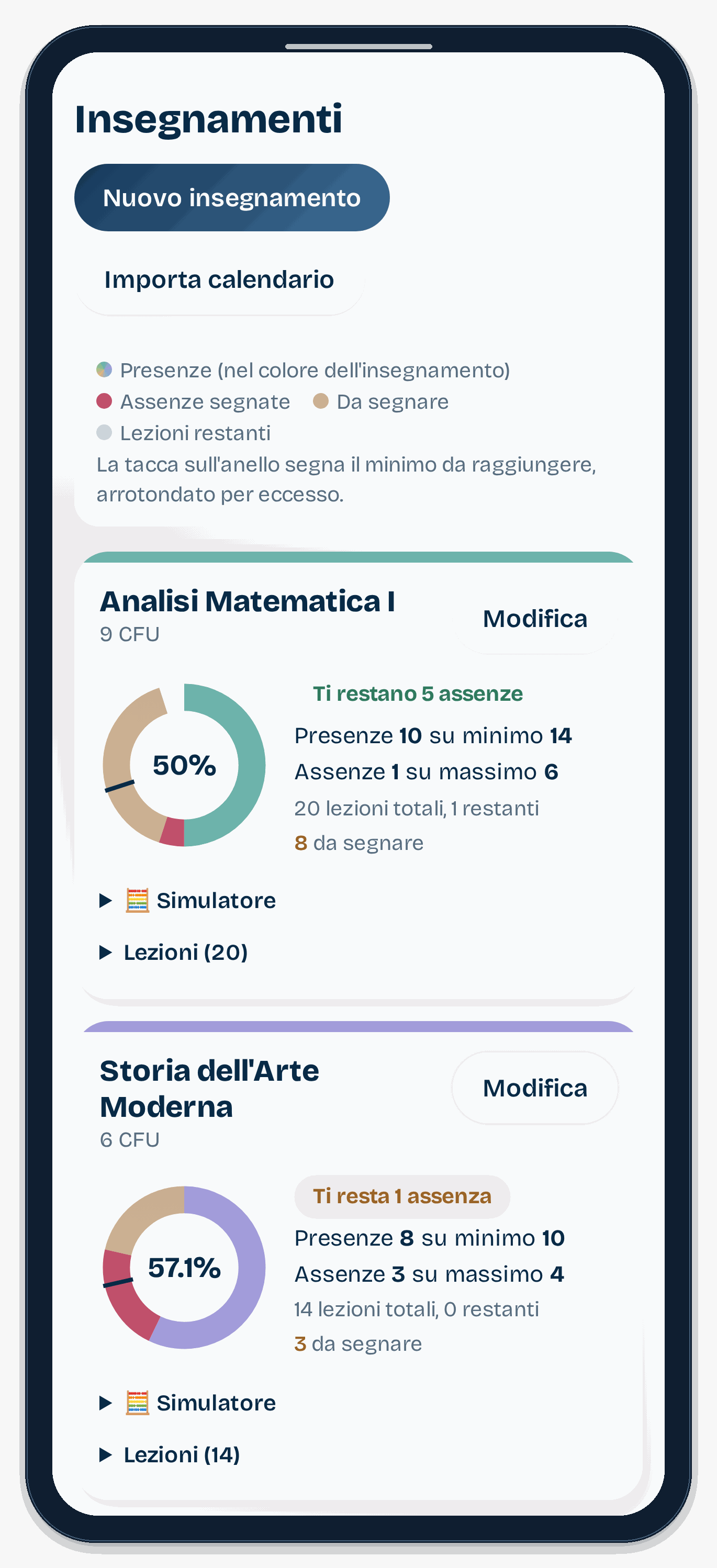
Schermata Insegnamenti di InAula, con la panoramica dei corsi, grafici ad anello e il simulatore di assenze
📥

Importa l'orario in un attimo

Incolla il link dell'orario dell'università: lezioni, aule e docenti arrivano da soli.

✓

Segna le presenze con un tocco

Un ✓ o una ✕ per ogni lezione, dal telefono o dal computer, in qualsiasi momento.

📅

Oggi, domani, settimana

Vedi sempre cosa hai in programma, con orari, aula e docenti a colpo d'occhio.

📊

La soglia sempre sott'occhio

Un grafico ad anello mostra quante presenze ti mancano e quante assenze puoi ancora fare.

🧮

"Posso saltare questa lezione?"

Il simulatore risponde subito, prima che tu debba decidere.

🔥

Serie e piccoli traguardi

Una serie di presenze di fila e una festa quando raggiungi la soglia: motivazione in più.

🔄

Si accorge dei cambi d'orario

Se l'università sposta o cancella una lezione, InAula te lo segnala e propone di aggiornare.

📤

Esporta quando vuoi

Un PDF o un CSV con tutte le tue presenze, utile per un docente o la segreteria.

🔒

I tuoi dati restano tuoi

Solo tu vedi le tue presenze. Le scarichi o le cancelli quando vuoi, dal tuo account.

☕
Ti piace InAula?

Se vuoi sostenere lo sviluppo e il tempo dedicato al progetto, puoi offrirmi un caffè!

Accedi o crea il tuo account

· ·

Informazioni legali

Informativa privacy

Ultimo aggiornamento: 25 settembre 2026

Titolare del trattamento. Gaia Alessandro. Contatto: . InAula è un progetto personale, gratuito e senza scopo di lucro, non affiliato all'Università di Torino né a Cineca.

Quali dati tratta.

  • Email e nome che inserisci alla registrazione. La password che scegli viene salvata in forma cifrata tramite Firebase Authentication (Google): il gestore di InAula non la conoce né può leggerla in chiaro.
  • I messaggi che ci invii dal modulo Suggerimenti (con nome ed email solo se scegli di ricevere una risposta).
  • Il link del tuo orario, solo se scegli di ricordarlo per aggiornare l'orario (puoi scollegarlo dal menu Account).
  • I dati che inserisci o importi: insegnamenti, CFU, lezioni con date e orari, aule e docenti indicati nel calendario, presenze e assenze, note, impostazioni (soglia, colori).
  • Dati tecnici di connessione (per esempio l'indirizzo IP) registrati dai fornitori del servizio per farlo funzionare e proteggerlo.

Non chiediamo dati sulla salute né su altre persone: ti invitiamo a non scriverli nelle note.

Perché e con quale base giuridica. Per creare il tuo account, salvare e sincronizzare i tuoi dati tra i dispositivi (esecuzione del servizio che hai richiesto, art. 6.1.b GDPR) e per garantire la sicurezza del servizio e prevenire abusi (legittimo interesse, art. 6.1.f GDPR).

Cosa non facciamo. Nessuna pubblicità, nessuna profilazione, nessuna vendita o cessione dei dati a terzi, nessuno strumento di statistica sugli utenti.

Chi tratta i dati per conto del titolare. Google (Firebase Authentication e Cloud Firestore) per l'accesso e l'archiviazione; GitHub (GitHub Pages) per la pubblicazione del sito. Il gestore accede ai dati dalla console del progetto solo per manutenzione, sicurezza o per rispondere a una tua richiesta.

Dove sono i dati. Sui server di Google situati negli Stati Uniti. Il trasferimento avviene con le garanzie previste dal GDPR offerte dal fornitore (per esempio le clausole contrattuali standard).

Per quanto tempo. Finché l'account existe. Con "Elimina il mio account" cancelli account e dati; copie tecniche di sicurezza presso il fornitore possono restare per un breve periodo. Se il servizio dovesse chiudere ti verrà dato un avviso e potrai scaricare i tuoi dati.

I tuoi diritti. Accesso, rettifica, cancellazione, limitazione, portabilità e opposizione. Molti li eserciti da solo dal menu Account (modifica il nome, scarica i tuoi dati, elimina l'account); per gli altri scrivi a . Puoi anche presentare reclamo al Garante per la protezione dei dati personali (garanteprivacy.it).

Cookie e tecnologie simili. InAula usa solo strumenti tecnici necessari: la memoria del browser per mantenere l'accesso (se scegli "Ricordami") una copia locale dei tuoi dati per usare il sito anche senza rete e la tua preferenza di aspetto (chiaro o scuro). Nessun cookie di profilazione o di statistica. Il carattere del sito è ospitato dal sito stesso, non viene caricato da servizi esterni.

Chi può usarlo. Il servizio è destinato a studenti maggiorenni.

Termini e avvertenze

Ultimo aggiornamento: 25 settembre 2026

  • Cos'è InAula. Uno strumento personale e gratuito per tenere traccia delle proprie presenze alle lezioni. Non è un servizio ufficiale dell'università e non ha alcun legame con l'Università di Torino o con Cineca: i loro nomi sono usati solo per indicare da dove si importa l'orario.
  • Non sostituisce il registro ufficiale. Fanno fede solo i registri delle presenze dell'università. Il conteggio di InAula è indicativo e dipende da come lo imposti (percentuale, arrotondamento, lezioni o ore, insegnamento o moduli): controlla sempre le regole del tuo corso di laurea.
  • Nessuna garanzia. Il servizio è offerto "così com'è": può contenere errori, essere interrotto o cambiare. Nei limiti consentiti dalla legge il gestore non risponde delle conseguenze di decisioni prese in base ai dati mostrati (per esempio assenze o mancate firme).
  • Account. L'account è personale. Non usare il servizio per attività illecite né per sovraccaricarlo. In caso di abuso l'account può essere chiuso.
  • Contenuti. Sei responsabile di ciò che scrivi. Nelle note non inserire dati sulla salute, dati di altre persone o contenuti illeciti.
  • Modifiche e chiusura. Le funzioni possono cambiare. Se il servizio chiude, ne sarai avvisato e potrai scaricare i tuoi dati dal menu Account.
  • Legge applicabile. Legge italiana.
Contatti

Per domande, richieste sui tuoi dati o segnalazioni puoi anche scrivere a .

Titolare del trattamento: Gaia Alessandro.

Guida

La barra in basso: Oggi (le lezioni di oggi, domani e della settimana), Insegnamenti (le schede con grafico e simulatore), Statistiche (serie, andamento, esportazione), Guida e Menu (importa, aggiorna orario, impostazioni, account).
In breve: 1) copi il link dell'orario dal sito dell'università · 2) lo incolli in InAula · 3) segni ✓ le lezioni a cui vai. Il resto lo calcola il sito.
1. Copiare il link dell'orario

Si fa una volta a semestre e richiede 2 minuti, anche dal telefono. Non serve scaricare nessun file.

  1. Apri l'orario del tuo corso (il link che ti hanno dato) e clicca l'icona di download nella barra rossa in alto a destra (non quella del browser).Barra rossa dell'orario con l'icona di download evidenziata in alto a destra
  2. Nella finestra "Crea iCal Link" premi CREA ICAL LINK.Finestra Crea iCal Link con il pulsante CREA ICAL LINK evidenziato
    Di solito la data di inizio proposta è quella di oggi: se vuoi contare anche lezioni già fatte, cambiala con il primo giorno di lezione.
  3. Compare un link: premi COPIA LINK.Finestra con il link creato e il pulsante COPIA LINK evidenziato
  4. Torna su InAula, premi Importa calendario e incolla il link nel primo campo: l'orario viene letto da solo (sezione 2).
Non aprire il link: basta copiarlo. Se per errore si apre l'app Calendario, chiudila senza aggiungere niente. Da telefono i pulsanti sono gli stessi ma possono trovarsi in un altro punto della pagina.
Il link non viene letto? Usa il file .ics (dal computer)
  1. Apri una nuova scheda del browser, incolla il link e premi Invio. Su Mac si apre il programma Calendario: premi Annulla, non serve aggiungere niente.Finestra del Calendario del Mac con il pulsante Annulla evidenziato
  2. Nella cartella Download trovi il file impegniICal.ics. In InAula, dentro "Importa calendario", apri Hai il file .ics? Usalo qui e sceglilo.

Questo metodo funziona solo da computer: sul telefono il file non si scarica.

2. Importare il calendario in InAula
  1. Apri il Menu (in basso a destra) e premi Importa calendario.Menu di InAula con il pulsante Importa calendario evidenziato
  2. Nella finestra che si apre segui i numeri:Finestra Importa calendario con quattro punti numerati
    1. Incolla il link copiato dall'università: si legge da solo. (Se non parte, premi Leggi il link.)
    2. Scegli come contare la frequenza: per insegnamento intero (la soglia vale sul totale dei moduli) oppure per singoli moduli (ogni modulo è un insegnamento a sé, con la propria soglia).
    3. Scegli se contare in numero di lezioni o in ore.
    4. Lascia "Crea nuovo insegnamento" su tutte le materie e premi Importa.
  3. Compaiono le schede degli insegnamenti. Con Modifica puoi aggiungere i CFU.
Come scegliere? Guarda nel regolamento del tuo corso, alla voce frequenza obbligatoria: dice se la percentuale è sull'insegnamento o sul modulo, e sulle ore o sulle lezioni. Se tutte le lezioni durano uguale, lezioni e ore danno lo stesso risultato.
Importare lo stesso orario due volte non crea doppioni.
Ricorda il link: lasciando la spunta "Ricorda il link", nel Menu compare 🔄 Aggiorna orario per rileggere l'orario quando l'università lo cambia (vedi sezione 5).
3. Segnare le presenze e vedere le lezioni di oggi

Accanto a ogni lezione ci sono due pulsanti: ✓ (c'ero) e ✕ (non c'ero). Toccane uno per segnare la lezione; toccalo di nuovo per togliere il segno.

Schermata Oggi con le lezioni della giornata, i pulsanti presente e assente e il selettore del periodo evidenziati
  1. ✓ = ero presente.
  2. ✕ = ero assente.
  3. Oggi · Domani · Settimana: scegli il periodo da guardare.
  • La schermata Oggi (in basso a sinistra) mostra le lezioni della giornata: le segni da lì. Sono presente a tutte quelle di oggi le segna in un colpo solo. Con Domani e Settimana guardi i giorni successivi.
  • Vedi anche l'aula e i docenti di ogni lezione, se sono indicati nel calendario.
  • Le lezioni che non segni non contano come assenze: quelle già finite compaiore come da segnare, con un promemoria in Oggi.
  • Hai iniziato a usare InAula a metà semestre? Apri Lezioni e premi Segna presenti le … passate da segnare, poi correggi con ✕ quelle a cui non c'eri.
  • Toccato per sbaglio? Per qualche secondo compare Annulla in basso.
4. Leggere il grafico, la soglia e il simulatore
Scheda di un insegnamento con grafico ad anello, messaggio, numeri e simulatore evidenziati
  1. L'anello: il colore dell'insegnamento = presenze, rosso = assenze segnate, beige = da segnare, grigio chiaro = lezioni che restano. Al centro c'è la percentuale di presenze sul totale. La tacca scura sull'anello segna il minimo da raggiungere.
  2. Il messaggio dice quante assenze ti restano (contano solo quelle che hai segnato con ✕). Verde: sei tranquillo. Marrone: te ne restano pochissime (2 lezioni o meno). Rosso: la soglia non è più raggiungibile.
  3. I numeri: presenze segnate e minimo richiesto, assenze segnate e massimo consentito, lezioni ancora da segnare.
  4. Simulatore: risponde a "Posso saltare la prossima lezione?", "Quante ne posso ancora saltare?" e "Se frequento tutte le prossime, a quanto arrivo?".

In Oggi compare un riquadro con gli insegnamenti a rischio. La percentuale minima (66%) si cambia da Menu, alla voce "Soglia". Il minimo è sempre arrotondato per eccesso. Il colore di ogni insegnamento si sceglie da Modifica.

5. Modificare o spostare una lezione

Se è l'università a cambiare l'orario, premi 🔄 Aggiorna orario (nel Menu, appare se hai lasciato la spunta "Ricorda il link"): InAula confronta il calendario con il tuo e ti mostra le lezioni nuove, spostate o non più in calendario. Scegli tu cosa applicare, e le presenze che hai già segnato restano. Una volta al giorno, quando apri il sito, controlla da solo e ti avvisa.

Se invece è un cambio solo tuo, apri l'elenco con Lezioni e usa:

Elenco delle lezioni con il pulsante modifica e il pulsante Aggiungi lezione evidenziati
  1. ✎ per cambiare data e orario (poi Salva). Nella stessa finestra puoi anche scrivere l'aula, i docenti e una nota per quella lezione (per esempio "portare il camice"), oppure eliminare la lezione: se ti sbagli, subito dopo compare Annulla.
  2. Aggiungi lezione per inserirne una nuova con data e orari.

Le modifiche sono solo tue: i compagni non vedono niente. Se importi di nuovo il calendario, le lezioni che hai spostato o eliminato non tornano.

6. Materie annuali, secondo semestre e Archivio
  1. Prima di importare il secondo semestre, apri Modifica sulle materie annuali e spunta Insegnamento annuale.
  2. Copia il nuovo link dell'orario (sezione 1) e incollalo in Importa calendario (sezione 2), con la stessa scelta del primo semestre (insegnamento intero o moduli).
  3. Le materie annuali si abbinano da sole a quelle già presenti: controlla il menu di ogni materia. Le materie nuove restano su "Crea nuovo insegnamento".
  4. In fondo compare Archivia gli insegnamenti del semestre precedente: lascia la spunta e premi Importa.
  • Le annuali restano nel quadro con le lezioni del secondo semestre aggiunte: il conteggio è sull'intero anno e le presenze già segnate non si perdono.
  • Le materie archiviate vanno nell'Archivio, in fondo alla schermata Insegnamenti: le puoi consultare, ma non contano più in "Oggi" né negli avvisi.
  • Da Modifica puoi archiviare o ripristinare una materia quando vuoi.
7. Account, privacy e dati
  • Accesso: email e password. Sul tuo telefono o computer lascia la spunta "Ricordami"; su un computer condiviso toglila e premi sempre Esci. Password dimenticata? è sotto il pulsante Accedi.
  • Account (nel Menu): puoi cambiare il nome, la password e l'email, scaricare una copia dei tuoi dati oppure eliminare il tuo account con tutti i tuoi dati (serve la password e l'operazione non si annulla).
  • Ognuno vede solo i propri dati: gli altri utenti non possono vedere le tue presenze.
  • Il sito salva solo il tuo nome, la tua email e i dati che inserisci, su server Google (Firebase) che possono trovarsi anche fuori dall'Unione Europea. Il link dell'orario viene salvato solo se lasci la spunta "Ricorda il link" (per usare Aggiorna orario): lo scolleghi da Account.
  • Nel Menu trovi Privacy, Termini e Contatti. InAula è uno strumento personale e non ufficiale: fanno fede solo i registri delle presenze dell'università.
  • Puoi usare lo stesso account da telefono e computer: i dati si sincronizzano. Sull'iPhone il collegamento in Home ti chiede l'accesso la prima volta.
8. Statistiche, serie 🔥 ed esportazione

Nella scheda Statistiche (barra in basso):

Schermata Statistiche con serie e record, grafico dell'andamento e barre per settimana evidenziati
  1. Serie 🔥, record e presenze segnate. La serie conta le lezioni frequentate di fila: un'assenza segnata la azzera, le lezioni non segnate non la spezzano. Contano tutte le lezioni che hai segnato. La serie compare anche in Oggi.
  2. Andamento (scegli l'insegnamento): la linea colorata sono le presenze segnate nel tempo, quella tratteggiata è il ritmo per arrivare al minimo (se sei sopra, sei in regola). I pallini rossi sono assenze, quelli vuoti lezioni da segnare.
  3. Lezioni per settimana: quante lezioni presenti, assenti e da segnare in ogni settimana.

Soglia raggiunta 🎉: quando raggiungi il minimo in un insegnamento compare una piccola festa, una sola volta per insegnamento.

Esportare. Da Menu (o da Statistiche) premi Esporta le mie presenze: il PDF si apre in una pagina a parte con il riepilogo e l'elenco delle lezioni: nella finestra di stampa scegli "Salva come PDF" (se non compare, usa il pulsante "Stampa / Salva come PDF" della pagina), il CSV si apre con Excel. Il PDF è personale e non ufficiale: per un docente o la segreteria è un promemoria, non una certificazione.

9. Domande frequenti
Come scrivo un suggerimento o segnalo un problema?

Premi 💬 Scrivici in basso a destra (o dal Menu). Il messaggio arriva direttamente a chi gestisce InAula.

Non vedo aula e docenti

Importa di nuovo il calendario (incolla il link): le lezioni già presenti vengono aggiornate con aula e docenti, senza duplicati.

Il link non viene letto

Controlla di aver copiato tutto il link (inizia con https://). Se non funziona, usa il file .ics dal computer (sezione 1).

Mancano delle lezioni

Controlla che la data di inizio del link fosse giusta (sezione 1). Le lezioni mancanti si aggiungono a mano con "Aggiungi lezione".

Gli orari sono sfasati di un'ora

Controlla che l'ora e il fuso orario del telefono o del computer siano quelli italiani.

Ho importato per sbaglio o ho troppi insegnamenti

Apri Modifica sull'insegnamento e premi Elimina (due clic). Poi importa di nuovo scegliendo l'opzione giusta.

L'università ha cambiato l'orario

Premi 🔄 Aggiorna orario nel Menu (se non lo vedi, incolla di nuovo il link in Importa calendario lasciando la spunta "Ricorda il link"). Se preferisci fare a mano: incolla di nuovo il link in Importa calendario: le lezioni nuove si aggiungono. Quelle tolte o spostate vanno eliminate a mano con ✕.

Mi chiede sempre la password

Non usare la finestra privata, lascia la spunta "Ricordami" e non premere Esci se non serve.

La mia soglia non è il 66%

Cambia il numero alla voce "Soglia" nel Menu.